пятница, 17 октября 2014 г.

Персональная настройка Mozilla Firefox

Если вы хотите, чтобы ваш браузер выглядел уникально, не так, как другие, то вы можете выполнить персональную настройку Firefox. В этом уроке мы поговорим о разных способах настройки Firefox, например, параметрах запуска и Дополнениях, которые позволяют устанавливать расширения и темы в  Firefox.

Выбор параметров запуска

При запуске браузера Firefox, по умолчанию, будет показывать страницу Стартовая страница Firefox. Если же вы хотите сразу после запуска просматривать определенный сайт, например, погоду или новости, то вы можете сделать его своей домашней страницей.

Чтобы выбрать домашнюю страницу:

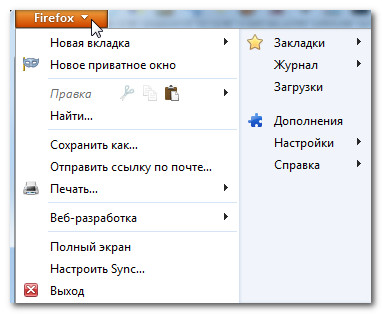
  1. Кликните по меню Firefox в левом верхнем углу браузера, перейдите к пункту Настройки и выберите Настройки.
    Переходим к Настройкам
    Переходим к Настройкам
  2. Появится диалоговое окно Настройки. В поле Домашняя страница: введите адрес желаемого сайта и нажмите OK. В примере мы ввели сайт www.gismeteo.ru.
    Выбираем новую домашнюю страницу
    Выбираем новую домашнюю страницу
  3. Домашняя страница будет открываться при старте Firefox. Чтобы перейти к домашней странице в любое другое время, нажмите кнопку Начальная страница.
    Новая домашняя страница
    Новая домашняя страница
Если вы хотите использовать Firefox в качестве основного браузера, то можно назначить его браузером по умолчанию. Тогда при клике по ссылке в любой программе на компьютере, она будет открыта в Firefox.

Чтобы назначить Firefox браузером по умолчанию:

  1. Кликните по меню Firefox в левом верхнем углу браузера, перейдите к пункту Настройки и выберите Настройки.
    Переходим к настройкам
    Переход к настройкам
  2. Появится диалоговое окно Настройки. Перейдите на вкладку Дополнительные.
  3. Выберите Сделать Firefox браузером по умолчанию и нажмите OK. Теперь любая ссылка на вашем компьютере будет открываться в Firefox.
    Назначение Firefox браузером по умолчанию
    Назначение Firefox браузером по умолчанию

Дополнения Firefox

Дополнения могут добавить Firefox функционал. Например, вы можете установить различные расширения и темы, которые сделают Firefox более мощным и подчеркнут вашу индивидуальность.
Расширения могут дополнять браузер различными функциями. Например, они могут блокировать рекламу на сайтах, упрощать обмен ссылками в социальных сетях и т.д.

Чтобы установить расширение:

  1. Кликните по меню Firefox в левом верхнем углу браузера и выберите Дополнения.
    Переход к дополнениям
    Переход к дополнениям
  2. Вкладка Управление дополнениями откроется в новом окне. Просмотрите список популярных дополнений. Также вы можете воспользоваться полем поиска. В примере мы ищем дополнение, блокирующее рекламу.
  3. Появится список результатов. Кликните Подробнее, чтобы ознакомиться с информацией о расширении
    Нажимаем Подробнее
    Нажимаем Подробнее
  4. Появится страница с информацией о расширении, включая снимки экранов и отзывы пользователей. Для добавления расширения нажмите Установить.
    Установка расширения
    Установка расширения
  5. Расширение будет установлено. Некоторые расширения добавляют кнопку в панель инструментов, другие же работают в фоне.
!Обратите внимание, что расширения не обязательно создаются или одобряются Firefox. Многие из них сделаны совсем другими компаниями или другими пользователями, поэтому установка расширений не всегда безопасна. Мы рекомендуем внимательно читать отзывы перед установкой расширения.
Темы позволяют менять внешний вид браузера. Темы могут добавлять новые цвета и фоновые изображения в окно Firefox.

Чтобы установить тему:

  1. Кликните по меню Firefox в левом верхнем углу браузера и выберите Дополнения. Откроется вкладка Управление дополнениями.
  2. Перейдите к разделу Избранные темы и нажмите Показать все.
  3. Наводите указатель мыши на темы, чтобы увидеть их превью. Если какая-то тема вам понравилась, нажмите Добавить.
  4. Тема будет установлена.

Управление дополнениями

Если какое-то расширение или тема вам больше не нужны, вы можете отключить или даже удалить их из Firefox.

Для управления дополнениями:

  1. Кликните по меню Firefox в левом верхнем углу браузера и выберите Дополнения. Откроется вкладка Управление дополнениями.
  2. Для просмотра списка установленных расширений кликните Расширения. Здесь вы сможете временно отключить или удалить расширения.
  3. Для просмотра установленных тем кликните Внешний вид. Здесь вы сможете временно отключить или удалить темы.

На этом все. До встречи на следующих уроках.

четверг, 16 октября 2014 г.

Mozilla Firefox-основные приемы работы с браузером.

Чтобы перейти на сайт:

  1. Введите в адресную строку адрес сайта, который также называется URL, и нажмите Enter.

    Переход на сайт
    Переход на сайт
  2. В браузере откроется сайт.

Просмотр сайта в Firefox

Firefox делает поиск информации в интернете проще. Вам даже не нужно переходить на сайты типа Google или Yandex, вы можете выполнить поиск прямо в браузере из поля поиска.

Чтобы выполнить поиск в интернете:

  1. В поле поиска, справа от адресной строки, введите поисковый запрос и нажмите Enter либо кликните по иконке Поиск.

    Поиск в интернете
    Поиск в интернете
  2. Появятся результаты поиска.

Просмотр результатов поиска
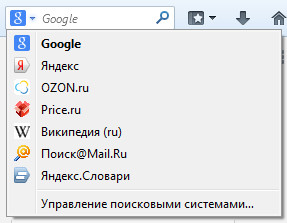
*Вы можете кликнуть по выпадающему списку и выбрать поисковую систему или зайти в раздел Управление поисковыми системами, чтобы добавлять или удалять их.


Настройка поля поиска

Навигация в Firefox

В Firefox для навигации используется четыре основных кнопки: На предыдущую страницу, На следующую страницу, Обновить текущую страницу и Начальная страница.
  • Кнопки На предыдущую страницу и На следующую страницу  позволяют перемещаться между недавно просмотренными страницами. Если кликнуть по одной из этих кнопок и удерживать ее нажатой, можно просмотреть недавнюю историю.

Просмотр недавней истории
  • Кнопка Обновить текущую страницу перезагружает текущую страницу. Если сайт перестает работать, попробуйте воспользоваться этой кнопкой.

Обновление страницы
Обновление страницы
  • Во время загрузки сайта на месте кнопки Обновить текущую страницу  временно появляется кнопка Стоп. Нажмите на нее, чтобы остановить загрузку страницы.

Кнопка Стоп появляется во время загрузки сайта
  • Нажмите на кнопку Начальная страница и попадете прямо на вашу начальную страницу.

Переход на начальную страницу

Окна и вкладки

Как и все браузеры Firefox позволяет открывать новые окна для просмотра разных сайтов. Более того, с помощью вкладок Firefox позволяет открывать несколько сайтов в одном окне. Использовать вкладки обычно более удобно, чем открывать несколько окон одновременно.

Чтобы открыть новое окно:

  1. Кликните по меню Firefox в левом верхнем углу браузера и выберите Новое окно, либо нажмите сочетание Ctrl+N.

    Открытие нового окна
    Открытие нового окна
  2. Появится новое окно.

Новое окно
Новое окно

Чтобы открыть новую вкладку:

  1. Кликните по кнопке Открыть новую вкладку справа от открытых вкладок, либо нажмите сочетание Ctrl+T.

    Открытие новой вкладки
    Открытие новой вкладки
  2. Появится новая вкладка. Введите адрес и нажмите Enter, чтобы перейти на другую страницу.

    Использование новой вкладки
    Использование новой вкладки
  3. Страница откроется на вкладке.

*Всякий раз, когда вы открываете новую вкладку, на ней будет отображаться страница Новая вкладка. На ней находятся миниатюры сайтов, которые вы посещаете чаще всего. Чтобы перейти на один из них, кликните по миниатюре.


Страница Новая вкладка

 Чтобы переключиться между вкладками:

  1. Кликните по любой, не выбранной в данный момент вкладке.

    Переключение между вкладками
    Переключение между вкладками
  2. Эта вкладка станет выбранной.

*Вы также можете использовать сочетание Ctrl+Tab для переключения между вкладками.

Чтобы закрыть вкладку:

  • Чтобы закрыть вкладку, наведите курсор мыши на вкладку и кликните по кнопке Закрыть вкладку, либо воспользуйтесь сочетанием Ctrl+W для закрытия текущей вкладки.

Закрытие вкладки
Закрытие вкладки

Вкладки могут сделать просмотр сайтов проще. Ведь если вы находите ссылку на сайт, то можете открыть ее в новой вкладке, не покидая текущей страницы.

Чтобы открыть ссылку в новой вкладке:

  1. Кликните правой кнопкой по открываемой ссылке и выберите Открыть ссылку в новой вкладке, либо наведите курсор мыши на эту ссылку и нажмите на колесико мыши.

    Открытие ссылки в новой вкладке
    Открытие ссылки в новой вкладке
  2. Страница откроется в новой вкладке.

    Ссылка, открытая в новой вкладке
    Ссылка, открытая в новой вкладке
  3. Кликните по новой вкладке, чтобы просмотреть страницу.

Переход к новой вкладке

Управление вкладками

Вкладки можно перемещать, вытаскивать из окон и помещать обратно и даже закреплять на одном месте.

Чтобы переместить вкладку:

  1. Кликните по вкладке и, не отпуская копку мыши, перетащите ее в нужное место.

    Перемещение вкладки
    Перемещение вкладки
  2. Отпустите кнопку мыши.

Если вы хотите просматривать две вкладки одновременно, проще всего вытащить вкладку в отдельное окно.

Чтобы вытащить вкладку из окна:

  1. Кликните по вкладке и, не отпуская копку мыши, потащите ее вниз. Появится прозрачное окно предварительного просмотра.

     Вытаскивание вкладки из окна
    Вытаскивание вкладки из окна
  2. Отпустите кнопку мыши. Вкладка появится в новом окне.

    Вкладка, помещенная в свое окно
    Вкладка, помещенная в свое окно
  3. Чтобы поместить вкладку обратно в окно, кликните по вкладке и, удерживая кнопку мыши, перетащите вкладку в нужное окно. Отпустите кнопку мыши, когда в панели вкладок появится маленькая стрелка.

     Помещение вкладки обратно в окно
    Помещение вкладки обратно в окно

Если у вас есть сайты, которые вы открываете постоянно, например, электронная почта, календарь, то вы можете закрепить вкладки с ними. Закрепленные вкладки будут автоматически открываться после запуска Firefox.

Чтобы закрепить вкладку:

  1. Кликните правой кнопкой по нужной вкладке и выберите Закрепить вкладку.

    Закрепление вкладки
    Закрепление вкладки
  2. Закрепленная вкладка будет показываться в виде уменьшенной вкладки в верхнем левом углу браузера.

    Закрепленная вкладка
    Закрепленная вкладка
  3. Чтобы открепить вкладку, кликните по ней правой кнопкой мыши и выберите Открепить вкладку.

    Открепление вкладки
    Открепление вкладки

Просмотр истории

Как и все браузеры Firefox сохраняет информацию о всех посещенных сайтах, которую еще называют история. Firefox позволяет проводить поиск в истории и удалять ее для сохранения конфиденциальности.

Чтобы просмотреть вашу историю:

  1. Кликните по меню Firefox в левом верхнем углу браузера и наведите указатель мыши на раздел Журнал и выберите Показать весь журнал.

    Открытие истории
    Открытие истории
  2. Библиотека появится в новом окне с вашей недавней историей. В историю попадает каждый просмотренный за последнюю неделю сайт. Список отсортирован по дате посещения, причем недавно посещенные сайты будут наверху. Чтобы перейти на какой-либо из этих сайтов, дважды кликните по ссылке.

    Просмотр истории
    Просмотр истории
  3. Если вы не помните точный адрес или название сайта, то можете выполнить поиск по истории. Введите поисковый запрос в панели поиска, список результатов появится автоматически.

    Поиск в истории
    Поиск в истории

Загрузка файлов

Firefox может отображать много разных типов файлов, таких как PDF и MP3 файлы. Но иногда доступ к файлам нужен вне браузера. Чтобы его получить, нужно скачать файл на компьютер.
Например, вам нужно заполнить и распечатать форму, найденную онлайн. Вы можете скачать эту форму, открыть ее в подходящей программе (например, Microsoft Word) заполнить и распечатать.
Если вы кликните по ссылке на файл, то скачивание может начаться автоматически. Однако, в зависимости от типа файла, файл может открыться в браузере. Чтобы файл не открылся в Firefox, вы можете использовать функцию Сохранить ссылку как, тогда файл загрузится на компьютер.

Чтобы скачать файл:

  1. Кликните правой кнопкой по ссылке на файл и выберите Сохранить ссылку как.
  2. Появится диалоговое окно. Выберите папку сохранения файла, введите имя файла и нажмите Сохранить. Ваша папка Загрузки будет выбрана по умолчанию.
  3. Файл начнет скачиваться, а ход загрузки будет показываться в правом верхнем углу браузера под кнопкой Загрузки. После завершения загрузки просто кликните по файлу, чтобы открыть его.

*По разным причинам некоторые сайты не позволяют скачивать их контент. Например, YouTube не разрешает скачивать видео.

Firefox позволяет с легкостью просматривать загрузки и управлять ими.

Чтобы просмотреть Загрузки:

  1. Кликните по кнопке Загрузки и выберите Показать все загрузки.

    Показать все загрузки
    Показать все загрузки
  2. Библиотека появится в новом окне со списком загруженных файлов. Здесь вы сможете открыть ранее загруженные файлы, найти нужную загрузку или очистить список загрузок .

На этом все, друзья. И до встречи на следующих уроках!

среда, 15 октября 2014 г.

Начало работы с Mozilla Firefox(Мозила Фаерфокс)-как скачать и установить?

Firefox – это бесплатный браузер от компании Mozilla. Firefox является одним из самых популярных браузеров в мире, на ряду с Google Chrome и Opera. В этом уроке мы поговорим о том, как скачать и установить Firefox на компьютер.

Скачивание Firefox

В отличие от Internet Explorer(в Windows) или Safari(в Mac), Firefox не предустановлен в вашей операционной системе. Чтобы использовать Firefox, вам нужно скачать и установить его на ваш компьютер. Это очень просто и займет всего несколько минут.

Чтобы скачать и установить Firefox:

  1. Откройте имеющийся браузер и перейдите на сайт www.mozilla.org.
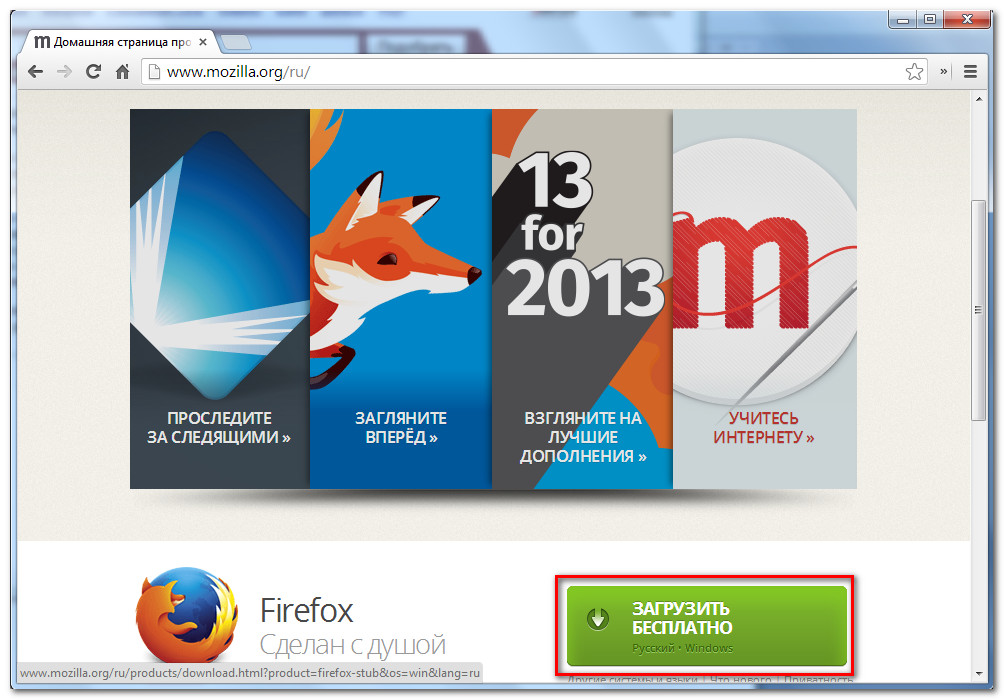
  2. Появится страница загрузки Firefox. Нажмите кнопку «Загрузить бесплатно».

    Скачивание Firefox
    Скачивание Firefox
  3. Запустите или скачайте файл установки Firefox. Процесс скачивания и установки может отличаться в зависимости от операционной системы и вашего текущего браузера. Пошаговые инструкции будут появляться в окне браузера на случай, если вы впервые устанавливаете подобную программу.

    Нажимаем Запустить
    Нажимаем Запустить
  4. Появится окно установки Firefox. Нажмите Установить.

    Установка Firefox
    Установка Firefox
  5. Установщик закроется, как только закончит свою работу. После этого откроется Firefox.

    Первый запуск Firefox
    Первый запуск Firefox

Доступ к Firefox

  • Если вы пользуетесь операционной системой Windows, на рабочий стол будет добавлен ярлык Firefox. Поэтому, чтобы открыть Firefox, вам достаточно дважды щелкнуть по ярлыку. Также Firefox можно открыть из меню Пуск или из Панели задач.
  • Если у вас Mac, то вы можете открыть Firefox из папки Приложения. Также вы можете перенести Firefox на панель Dock.

Знакомство с Firefox

Помимо множества возможностей, присущих и другим браузерам, Firefox предлагает пользователям целый ряд собственных уникальных инструментов.  Firefox достаточно прост в использовании, но вам понадобится немного времени, чтобы разобраться в особенностях его интерфейса.
1) Меню Firefox
Нажмите на эту кнопку, чтобы открыть меню Firefox. Здесь вы сможете систематизировать свои закладки, просмотреть загрузки, перейти к настройкам и так далее.
2) Вкладки
С помощью вкладок Firefox позволяет вам просматривать несколько сайтов в одном окне. Достаточно кликнуть по нужной вкладке, чтобы просмотреть веб-страницу.
Чтобы создать новую вкладку, нужно кликнуть по кнопке Открыть новую вкладку, либо нажать сочетание клавиш Ctrl+T (в Windows) или Command+T (на Mac).
3) Навигационные кнопки
Кнопки Назад и Вперед позволяют перемещаться между сайтами, которые вы недавно открывали.
4) Строка адреса
Вы будете пользоваться строкой адреса, чтобы перемещаться между сайтами. Просто введите в нее ссылку (другое название – URL), например, www.composs.ru, и нажмите клавишу Enter или кликните по стрелочке.
5) Добавить страницу в закладки
Кликните по Звездочке, чтобы добавить открытый сайт в закладки, либо нажмите Ctrl+D(если у вас Windows) или Command+D(на Mac).

6) Поле поиска
Здесь вы сможете выполнить поиск в интернете. Просто введите поисковый запрос и нажмите клавишу Enter.
Чтобы выбрать систему, которая будет выполнять поиск, кликните по стрелке выпадающего списка.
7) Закладки
Кликните здесь, чтобы просмотреть и систематизировать закладки.
8) Загрузки
Кликните здесь, чтобы просмотреть недавние загрузки и файлы, загружаемые в текущий момент.

9) Начальная страница Mozilla Firefox
Кликните здесь, чтобы перейти на начальную страницу.

Firefox для мобильных устройств

Firefox можно использовать в качестве браузера для мобильных устройств. Он доступен для устройств на Android. Приложение Firefox позволяет просматривать веб-страницы, открывать несколько вкладок, проводить поиск и многое другое. Вы даже можете авторизоваться (войти) в Firefox на вашем мобильном устройстве. Это позволит синхронизировать закладки, сохраненные пароли, историю и настройки между вашими устройствами.

На этом все. До встречи на следующих уроках!

вторник, 14 октября 2014 г.

Браузер Chrome от Google — безопасность и конфиденциальность.

Chrome: конфиденциальность и безопасность

Chrome был спроектирован не только с учетом высокой скорости работы, но и повышенными требованиями безопасности. Благодаря передовым технологиям безопасности, Chrome является чрезвычайно безопасным браузером. Он также позволяет контролировать, какой информацией вы делитесь онлайн и сохранять вашу личную информацию конфиденциальной.

Понимание безопасности в Chrome

Chrome включает широкий диапазон функций безопасности таких, как индикаторы безопасности и защита от вредоносных программ. Все эти функции постоянно работают в Chrome, обеспечивая защиту вашей персональной информации и всего компьютера. Chrome также использует технологию «песочницы», которая не позволяет вирусам получить доступ к вашему компьютеру.

Индикаторы безопасности сайтов

Всякий раз, когда вы переходите на какой-то сайт, Chrome отображает его индикатор безопасности слева от адреса в Omnibox.


Индикатор безопасности сайта
Понимание этих индикаторов может помочь вам оставаться в безопасности, когда вы вводите на сайте персональную информацию.
  • 2013-12-23_202811 не-SSL индикатор показывается для большинства сайтов. Это означает, что сайт не использует защищенное соединение. Заметим, что это не важно для большинства сайтов новостей, погоды и подобных им. Тем не менее, следует остерегаться вводить на таких страницах свою персональную информацию.
  • 2013-12-23_202822 HTTPS-индикатор показывается, если сайт использует защищенное соединение. Всегда проверяйте наличие этой иконки, если вводите на сайте конфиденциальную информацию, например, номер банковской карты или дату рождения. Защищенное соединение делает несанкционированный доступ к вашей информации практически невозможным.
  • 2013-12-23_202832 Индикатор небезопасного HTTPS показывается, если Chrome определяет проблемы с защищенным соединением сайта. Никогда не вводите личную или конфиденциальную информацию на небезопасных сайтах.
Защита от вредоносных программ и фишинга

Для того чтобы защитить ваш компьютер от вредоносных сайтов, Chrome автоматически скачивает список опасных и вредоносных сайтов на ваш компьютер. А затем, когда вы переходите на какой-либо сайт, Chrome проверяет, не содержится ли тот в списке.
Если есть подозрение, что сайт вредоносный или фишинговый, то Chrome отобразит не сам сайт, а страницу с предупреждением. Если вы увидели подобное предупреждение, нажмите Назад, чтобы перейти на предыдущий сайт.


Страница с предупреждением

Настройки конфиденциальности

Chrome позволяет вам контролировать некоторую информацию, которой вы делитесь на веб-сайтах. Вы можете изменить ее в Настройках личных данных. Мы рекомендуем не изменять настройки, указанные в Chrome по умолчанию, так как они обеспечивают наилучший баланс конфиденциальности и безопасности. Тем не менее, вы можете изменить их при необходимости.

Чтобы изменить настройки личных данных:

  1. Кликните по меню Chrome в правом верхнем углу браузера и выберите Настройки.
  2. Появится вкладка Настройки. Кликните Показать дополнительные настройки.

    Показать дополнительные настройки...
    Показать дополнительные настройки…
  3. Появятся настройки Личных данных. Чтобы изменить базовые настройки конфиденциальности такие, как защита от вредоносных программ, отмечайте или снимайте выбор с соответствующих опций.
  4. Чтобы изменить более специфичные настройки такие, как сохранение куки-файлов или доступ к вашему местоположению, нажмите кнопку Настройки контента.

Просмотр настроек личных данных

Удаление истории

Chrome, как и все браузеры, сохраняет записи о всех посещенных сайтах в истории. Вы можете захотеть удалить часть или всю историю, чтобы сохранить конфиденциальность.

Чтобы удалить из истории определенные сайты:

  1. Кликните по меню Chrome в правом верхнем углу браузера и выберите История.

    Доступ к вкладке История
    Доступ к вкладке История
  2. Появится вкладка История. Наведите курсор мыши на ссылку, слева от нее появится поле выбора (чекбокс).

    Наведение курсора мыши на ссылку
    Наведение курсора мыши на ссылку
  3. Отметьте в появляющихся чекбоксах сайты, которые нужно удалить, и нажмите Удалить выбранные элементы.

    Удаление выбранных ссылок из истории
    Удаление выбранных ссылок из истории
  4. Появится диалоговое окно. Нажмите OK для продолжения.
  5. Выбранные ссылки будут удалены из истории.

Chrome позволяет удалить всю или часть истории. Например, вы можете удалить историю за последний часть или удалить все сохраненные страницы и куки-файлы, но оставить сохраненные пароли.

Чтобы очистить всю историю:

  1. На вкладке История кликните Очистить историю.

    Очистка истории
    Очистка истории
  2. Появится диалоговое окно. Выберите период времени и элементы истории, которые нужно удалить.
  3. Нажмите Очистить историю.

    Выбор удаляемых элементов и очистка истории
    Выбор удаляемых элементов и очистка истории
  4. Выбранные элементы истории будут удалены.

Режим инкогнито

Для дополнительного сохранения конфиденциальности Chrome предлагает режим инкогнито, в котором история и куки-файлы не сохраняются. Это удобный способ, сохранить историю посещенных сайтов в секрете, когда вы покупаете кому-то из близких подарок или готовите вечеринку(ну это так примерно).

Чтобы использовать режим инкогнито:

  1. Кликните по меню Chrome в правом верхнем углу браузера и выберите Новое окно в режиме инкогнито.

    Открытие нового окна в режиме инкогнито
    Открытие нового окна в режиме инкогнито
  2. Откроется окно в режиме инкогнито, которое выглядит так же, как и обычное окно Chrome. Единственным внешним отличием является иконка инкогнито в левом верхнем углу браузера.

Новое окно в режиме инкогнито
!Работа в режиме инкогнито не делает Chrome более безопасным—ведь останавливается только запись истории и куки-файлов. Не используйте этот режим для просмотра сомнительных сайтов.