Начало работы с Google Chrome
Google Chrome – это бесплатный веб-браузер от компании Google. Благодаря минималистичному дизайну и широким возможностям Chrome быстро стал одним из самых популярных веб-браузеров в мире. В этом уроке мы поговорим о возможностях Google Chrome, о том, как загрузить и установить Chrome на компьютер, а также о том, как авторизоваться в Chrome с помощью аккаунта Google.Возможности Chrome
Chrome обладает рядом различных возможностей, которые делают работу в интернете легкой и удобной. Ниже описаны некоторые из них:- Скорость: Chrome разрабатывался с учетом специфики работы веб приложений, поэтому такие сайты, как Gmail и Facebook показывают особенно высокую скорость и надежность.

Скорость Chrome в действии
- Безопасность: Chrome обладает широким спектром инструментов, обеспечивающих безопасность, когда вы онлайн. Chrome постоянно обновляется, поэтому вы всегда защищены от вредоносных программ и фишинга. Например, Chrome покажет предупреждение, если вы попытаетесь открыть потенциально опасный сайт.

Страница предупреждения в Google Chrome
- Персональная настройка: Несмотря на то, что дизайн Chrome очень простой, Интернет-магазин Chrome позволяет легко выполнить персональную настройку Chrome с помощью веб приложений, тем, и расширений.

Интернет-магазин Chrome
- Перевод: Если вы зашли на сайт на иностранном языке, Chrome автоматически предложит перевести его на ваш родной язык. Конечно, перевод не всегда идеален, но эта возможность открывает миллионы сайтов, на которые раньше вы бы даже не зашли.
Как загрузить и установить Гугл Хром
В отличие от Internet Explorer или Safari, Chrome не предустановлен в вашей операционной системе. Чтобы использовать Chrome, вам нужно загрузить и установить его на ваш компьютер. Это очень просто и займет всего несколько минут.Чтобы загрузить и установить Chrome:
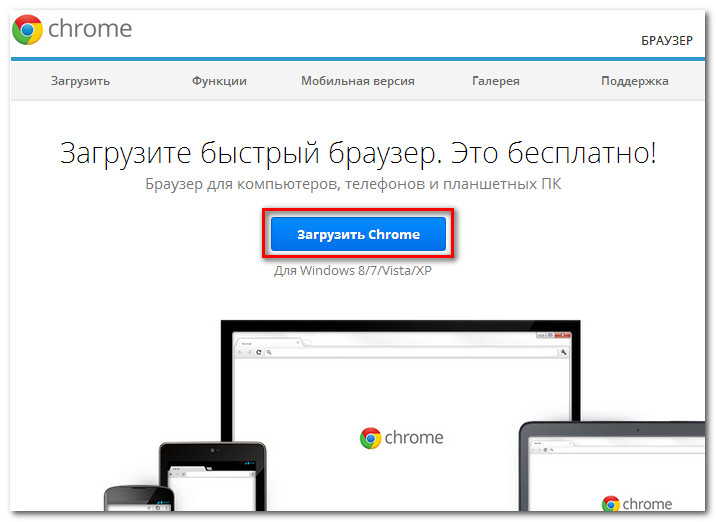
- Откройте имеющийся браузер и перейдите на сайт www.google.com/chrome.
- Появится страница загрузки Google Chrome. Нажмите кнопку Загрузить Chrome.
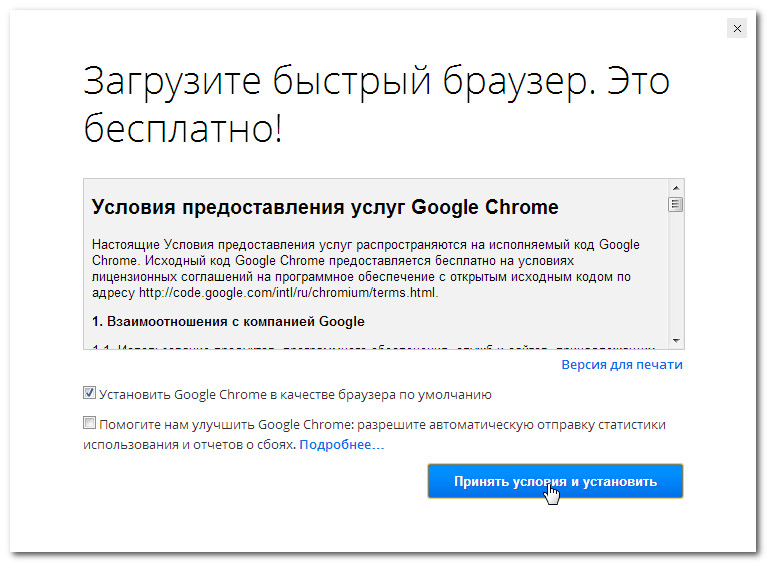
Загрузка Chrome - Появится диалоговое окно. Прочитайте Условия предоставления услуг и нажмите Принять условия и установить.
Принятие условий - Установщик Google Chrome откроется автоматически. Процесс
скачивания и установки может отличаться в зависимости от операционной
системы и вашего текущего браузера. Пошаговые инструкции будут
появляться в окне браузера на случай, если вы впервые устанавливаете
подобную программу.
Установка Chrome - Установщик закроется, как только закончит свою работу. После этого откроется Google Chrome.

Доступ к Chrome
- Если вы пользуетесь операционной системой Windows, на рабочий стол будет добавлен ярлык Chrome. Поэтому, чтобы открыть Chrome, вам достаточно дважды щелкнуть по ярлыку. Также Chrome можно открыть из меню Пуск или из Панели задач.
- Если у вас Mac, то вы можете открыть Chrome из папки Приложения. Также вы можете перенести Chrome на панель Dock.
Интерфейс Chrome
Помимо уникальных функций и инструментов, Chrome предлагает множество возможностей, присущих и другим браузерам. Chrome достаточно прост в использовании, но его интерфейс может казаться незаконченным в сравнении с другими браузерами.
1) Навигационные кнопки
Кнопки Назад и Вперед позволяют перемещаться между сайтами, которые вы недавно открывали.
Кнопка Обновить перезагружает содержимое открытой веб-страницы.

Omnibox одновременно является и адресной строкой и строкой поиска. Вы можете использовать его для перехода к сайтам или для поиска с помощью Google.
Во время ввода текста в Omnibox будут появляться подсказки, которые делают перемещение между сайтами быстрее и проще.

С помощью вкладок Chrome позволяет вам просматривать несколько сайтов в одном окне. Достаточно кликнуть по нужной вкладке, чтобы просмотреть веб-страницу.

Кликните по Звездочке, чтобы добавить открытый сайт в закладки. Также можно объединить закладки в отдельные папки.

Нажмите здесь, чтобы открыть Меню Chrome. Здесь вы сможете систематизировать свои закладки, просмотреть загрузки, перейти к настройкам и так далее.

Авторизация (вход) в Chrome
Одной из самых мощных функций Chrome является возможность авторизации (входа). Авторизация позволяет получить доступ к вашим закладкам, сохраненным паролям, истории и настройкам с любого компьютера и даже некоторых мобильных устройств.Вам понадобится Google аккаунт, чтобы войти в Chrome. О том, как создать аккаунт, написано в уроке Аккаунт Google.
*Если у вас есть электронная почта в Gmail, то Google аккаунт вам не придется создавать. Он у вас уже создан. Вы можете войти в Chrome, используя логин и пароль входа в Gmail.
Чтобы войти в Chrome:
- Кликните по меню Chrome в правом верхнем углу браузера, и выберите Войти в Chrome.
- Появится форма входа. Введите ваше имя учетной записи Google(или адрес в Gmail) и пароль, нажмите Войти.
- Вы вошли в Chrome. Нажмите OK, чтобы закрыть диалоговое окно.
!Мы рекомендуем не пользоваться этой функцией на компьютерах с общим доступом. Ведь даже, если вы выйдите из аккаунта Google в окне браузера, остается вероятность, что вы будете авторизованы в Chrome. Это может дать другим людям доступ к вашей личной информации, почте, сохраненным паролям.
Добавление других пользователей
Если вы всей семьей пользуетесь одним компьютером, то можете добавить другие аккаунты в Chrome, чтобы каждый имел доступ к своим персональным настройкам и информации.Чтобы добавить другие аккаунты в Chrome:
- Кликните по меню Chrome в правом верхнем углу браузера и выберите Настройки.
Открытие настроек Chrome - Появится вкладка Настройки. Кликните Добавить пользователя.
Добавление пользователя - Выберите изображение для нового пользователя, имя и кликните создать
- Форма авторизации появится в новом окне. Введите имя пользователя и пароль аккаунта Google и нажмите Войти.
- Новый аккаунт появится в списке пользователей. У обоих
пользователей будет имя и иконка. Вы всегда сможете определить, кто
авторизован в данный момент, взглянув на иконку в левом верхнем углу
браузера.
Просмотр списка пользователей Chrome - Нажмите кнопку Изменить для изменения имени пользователя и изображения (иконки).
Нажимаем кнопку Изменить - Появится диалоговое окно. Введите имя, выберите иконку и нажмите OK.
Изменение имени и иконки - Чтобы переключить пользователей, нажмите на иконку пользователя и выберите другого пользователя из выпадающего списка.
Переключение пользователей - Для этого пользователя откроется новое окно с его иконкой в левом верхнем углу.


Chrome для мобильных устройств
Chrome можно использовать в качестве браузера для мобильных устройств. Он доступен как для iOS, так и для Android. Приложение Chrome позволяет просматривать веб-страницы, открывать несколько вкладок, проводить поиск и многое другое. Вы даже можете авторизоваться (войти) в Chrome на вашем мобильном устройстве. Это позволит синхронизировать закладки, сохраненные пароли, историю и настройки между вашими устройствами.До встречи на следующих уроках!

Комментариев нет:
Отправить комментарий