Firefox – это бесплатный браузер от компании Mozilla.
Firefox является одним из самых популярных браузеров в мире, на ряду с
Google Chrome и Opera. В этом уроке мы поговорим о том, как скачать и установить Firefox на компьютер.
 1) Меню Firefox
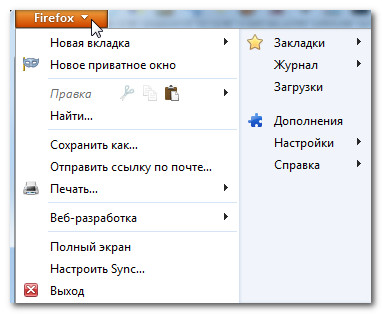
Нажмите на эту кнопку, чтобы открыть меню Firefox. Здесь вы сможете систематизировать свои закладки, просмотреть загрузки, перейти к настройкам и так далее.
 2) Вкладки
С помощью вкладок Firefox позволяет вам просматривать несколько сайтов в одном окне. Достаточно кликнуть по нужной вкладке, чтобы просмотреть веб-страницу.
Чтобы создать новую вкладку, нужно кликнуть по кнопке Открыть новую вкладку, либо нажать сочетание клавиш Ctrl+T (в Windows) или Command+T (на Mac).
 3) Навигационные кнопки
Кнопки Назад и Вперед позволяют перемещаться между сайтами, которые вы недавно открывали.
 4) Строка адреса
Вы будете пользоваться строкой адреса, чтобы перемещаться между сайтами. Просто введите в нее ссылку (другое название – URL), например, www.composs.ru, и нажмите клавишу Enter или кликните по стрелочке.
 5) Добавить страницу в закладки
Кликните по Звездочке, чтобы добавить открытый сайт в закладки, либо нажмите Ctrl+D(если у вас Windows) или Command+D(на Mac).
6) Поле поиска
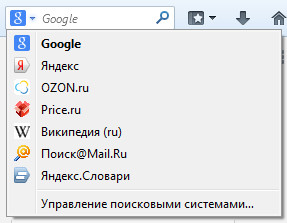
Здесь вы сможете выполнить поиск в интернете. Просто введите поисковый запрос и нажмите клавишу Enter.
Чтобы выбрать систему, которая будет выполнять поиск, кликните по стрелке выпадающего списка.
 7) Закладки
Кликните здесь, чтобы просмотреть и систематизировать закладки.
 8) Загрузки
Кликните здесь, чтобы просмотреть недавние загрузки и файлы, загружаемые в текущий момент.
9) Начальная страница Mozilla Firefox
Кликните здесь, чтобы перейти на начальную страницу.
На этом все. До встречи на следующих уроках!
Скачивание Firefox
В отличие от Internet Explorer(в Windows) или Safari(в Mac), Firefox не предустановлен в вашей операционной системе. Чтобы использовать Firefox, вам нужно скачать и установить его на ваш компьютер. Это очень просто и займет всего несколько минут.Чтобы скачать и установить Firefox:
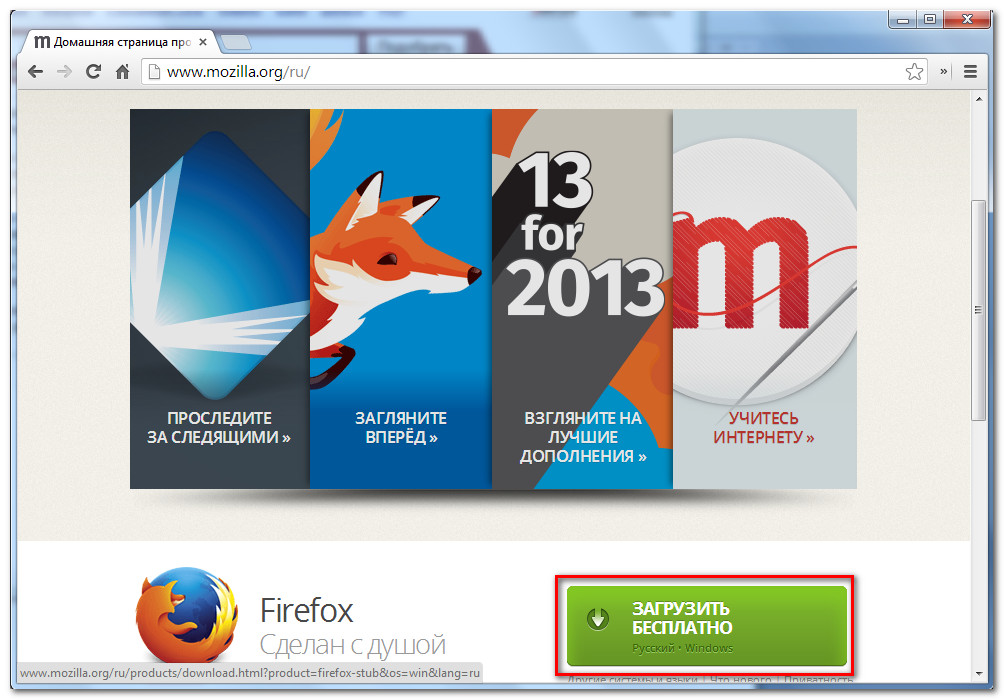
- Откройте имеющийся браузер и перейдите на сайт www.mozilla.org.
- Появится страница загрузки Firefox. Нажмите кнопку «Загрузить бесплатно».
Скачивание Firefox - Запустите или скачайте файл установки Firefox. Процесс
скачивания и установки может отличаться в зависимости от операционной
системы и вашего текущего браузера. Пошаговые инструкции будут
появляться в окне браузера на случай, если вы впервые устанавливаете
подобную программу.
Нажимаем Запустить - Появится окно установки Firefox. Нажмите Установить.
Установка Firefox - Установщик закроется, как только закончит свою работу. После этого откроется Firefox.
Первый запуск Firefox


Доступ к Firefox
- Если вы пользуетесь операционной системой Windows, на рабочий стол будет добавлен ярлык Firefox. Поэтому, чтобы открыть Firefox, вам достаточно дважды щелкнуть по ярлыку. Также Firefox можно открыть из меню Пуск или из Панели задач.
- Если у вас Mac, то вы можете открыть Firefox из папки Приложения. Также вы можете перенести Firefox на панель Dock.
Знакомство с Firefox
Помимо множества возможностей, присущих и другим браузерам, Firefox предлагает пользователям целый ряд собственных уникальных инструментов. Firefox достаточно прост в использовании, но вам понадобится немного времени, чтобы разобраться в особенностях его интерфейса.
Нажмите на эту кнопку, чтобы открыть меню Firefox. Здесь вы сможете систематизировать свои закладки, просмотреть загрузки, перейти к настройкам и так далее.
С помощью вкладок Firefox позволяет вам просматривать несколько сайтов в одном окне. Достаточно кликнуть по нужной вкладке, чтобы просмотреть веб-страницу.
Чтобы создать новую вкладку, нужно кликнуть по кнопке Открыть новую вкладку, либо нажать сочетание клавиш Ctrl+T (в Windows) или Command+T (на Mac).

Кнопки Назад и Вперед позволяют перемещаться между сайтами, которые вы недавно открывали.

Вы будете пользоваться строкой адреса, чтобы перемещаться между сайтами. Просто введите в нее ссылку (другое название – URL), например, www.composs.ru, и нажмите клавишу Enter или кликните по стрелочке.

Кликните по Звездочке, чтобы добавить открытый сайт в закладки, либо нажмите Ctrl+D(если у вас Windows) или Command+D(на Mac).
6) Поле поиска
Здесь вы сможете выполнить поиск в интернете. Просто введите поисковый запрос и нажмите клавишу Enter.
Чтобы выбрать систему, которая будет выполнять поиск, кликните по стрелке выпадающего списка.
Кликните здесь, чтобы просмотреть и систематизировать закладки.

Кликните здесь, чтобы просмотреть недавние загрузки и файлы, загружаемые в текущий момент.
9) Начальная страница Mozilla Firefox
Кликните здесь, чтобы перейти на начальную страницу.
Firefox для мобильных устройств
Firefox можно использовать в качестве браузера для мобильных устройств. Он доступен для устройств на Android. Приложение Firefox позволяет просматривать веб-страницы, открывать несколько вкладок, проводить поиск и многое другое. Вы даже можете авторизоваться (войти) в Firefox на вашем мобильном устройстве. Это позволит синхронизировать закладки, сохраненные пароли, историю и настройки между вашими устройствами.На этом все. До встречи на следующих уроках!

Комментариев нет:
Отправить комментарий