Вы когда-нибудь находили сайт, на который бы с удовольствием зашли еще раз, а потом не могли вспомнить его адрес? Закладки – это прекрасный способ сохранять и систематизировать ссылки на сайты, которые вы хотите посетить снова.
По умолчанию все закладки сохраняются в панель закладок, которая показывается всякий раз, когда вы открываете страницу Новая вкладка.

*Папка Другие закладки также появится на Панели закладок, чтобы вы легко могли получить к ней доступ.

Вы можете добавить новую закладку в папку прямо в момент сохранения закладки.
Вы можете переместить в папку ранее сохраненные закладки.
Вы можете перемещать папки между Панелью закладок и папкой Другие закладки.
Если закладка или папка вам больше не нужна, вы можете их удалить.
Если вы ищете определенную закладку, но не помните, как она сохранена, то можете воспользоваться поиском.

На этом все друзья! Надеюсь урок вам понравился. И не забудьте добавить сайт в закладки:) До встречи на следующих уроках!
Чтобы добавить закладку:
Вы можете сохранить любую просматриваемую страницу в закладки.- Кликните по Звездочке в Omnibox, чтобы сохранить текущую страницу в закладки, либо используйте сочетание клавиш Ctrl+D.
Добавление закладки - Появится диалоговое окно. Нажмите Готово.
Сохранение закладки - Закладка будет сохранена в панель закладок.
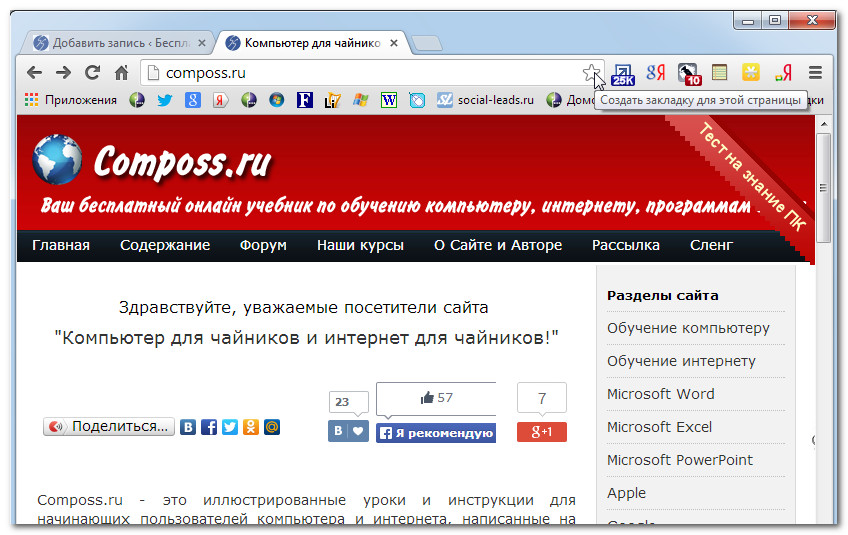

По умолчанию все закладки сохраняются в панель закладок, которая показывается всякий раз, когда вы открываете страницу Новая вкладка.
Чтобы использовать панель закладок:
- Нажмите на кнопку Новая вкладка или воспользуйтесь сочетанием клавиш Ctrl+T.
Создание новой вкладки - Появится страница Новая вкладка. Панель закладок будет появляться прямо под Omnibox. Достаточно нажать на закладку, чтобы перейти на сайт.
Панель закладок на странице Новая вкладка


Всегда показывать панель закладок
Управление закладками
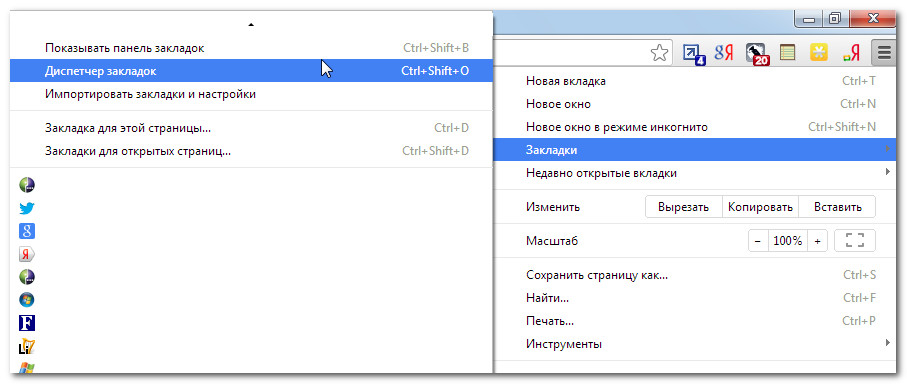
С одной стороны панель закладок является очень удобным местом для доступа к закладкам, с другой – на нее войдет всего несколько сайтов. Если вы планируете регулярно пользоваться закладками, то стоит научиться управлять ими в Диспетчере закладок.Чтобы открыть диспетчер закладок:
- Кликните по кнопке меню Chrome в правом верхнем углу браузера, наведите курсор мыши на пункт Закладки, выберите Диспетчер закладок.
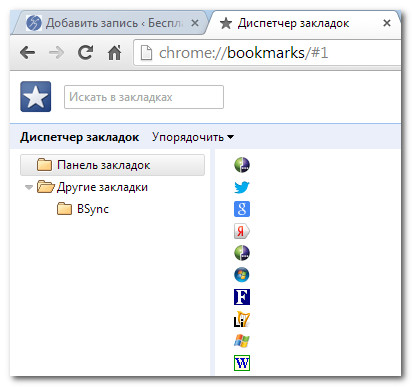
Открытие диспетчера закладок - Появится Диспетчер закладок. Здесь вы можете создавать папки и помещать в них закладки, выполнять поиск среди закладок.
Диспетчер закладок
Чтобы создать папку:
- Кликните по папке, в которую будете добавлять новую папку. В примере мы создадим папку, чтобы организоваться закладки с рецептами, в папке Другие закладки.
Выбранная папка - Кликните Упорядочить и, в выпадающем списке, выберите Добавить папку.
Добавление папки - Появится новая папка. Введите имя папки и нажмите Enter. В примере мы назвали папку – Рецепты.
Называем папку - Новая папка создана.


*Папка Другие закладки также появится на Панели закладок, чтобы вы легко могли получить к ней доступ.

Доступ к папке Другие закладки на панели закладок
Вы можете добавить новую закладку в папку прямо в момент сохранения закладки.
Чтобы добавить новую закладку в папку:
- Кликните по Звездочке в Omnibox, чтобы сохранить текущую страницу в закладки.
- В выпадающем меню выберите нужную папку и нажмите Готово.
Вы можете переместить в папку ранее сохраненные закладки.
Чтобы добавить в папку существующую закладку:
- В диспетчере закладок, кликните по закладке и перетащите ее в нужную папку.
- Закладка появится в папке.
- Вы можете открывать закладки в диспетчере закладок или в папке Другие закладки на панели закладок.
Вы можете перемещать папки между Панелью закладок и папкой Другие закладки.
Чтобы переместить папку:
- Кликните по папке и перетащите ее в нужной место.
- Папка, перемещенная в папку Панель закладок, сразу появится в панели закладок.
Если закладка или папка вам больше не нужна, вы можете их удалить.
Чтобы удалить закладки и/или папки:
- Чтобы удалить закладку, кликните по ней правой кнопкой мыши и выберите Удалить, либо нажмите одну из клавиш Backspace или Delete.
- Чтобы удалить папку, кликните по ней правой кнопкой мыши и выберите Удалить, либо нажмите одну из клавиш Backspace или Delete.
Если вы ищете определенную закладку, но не помните, как она сохранена, то можете воспользоваться поиском.
Чтобы выполнить поиск по закладкам:
- Введите адрес или поисковый запрос в панель поиска и нажмите Enter. Появится список результатов поиска.

Поиск в закладках
Импорт закладок
Если у вас много закладок в каком-либо другом браузере, вы можете импортировать их в Chrome.Чтобы импортировать закладки:
- Кликните по кнопке меню Chrome в правом верхнем углу браузера, наведите курсор мыши на пункт Закладки, выберите Импортировать закладки и настройки.
Импорт закладок в Google Chrome - Появится диалоговое окно. Выберите Браузер и элементы для импорта. В примере мы импортируем закладки из Internet Explorer.
- Нажмите Импорт.
Выбор элементов для импорта - Нажмите Готово для продолжения.
- Импортированные закладки появятся в папке на панели закладок. Упорядочить их можно в диспетчере закладок.


На этом все друзья! Надеюсь урок вам понравился. И не забудьте добавить сайт в закладки:) До встречи на следующих уроках!

Комментариев нет:
Отправить комментарий